
For å redigere nettsiden din må du først logge inn i WordPress. Dette gjelder enten du er administrator, redaktør eller har en annen brukerrolle på nettsiden.
I denne guiden viser vi deg hvordan du logger inn, hvor du finner kontrollpanelet, og hva du kan gjøre hvis du har glemt passordet ditt.

1. Gå til innloggingssiden
Den vanligste innloggingsadressen til WordPress er:
dittdomene.no/wp-admin
eller:
dittdomene.no/wp-login.php
Bytt ut dittdomene.no med adressen til din egen nettside.
Eksempel:
https://eksempel.no/wp-admin
Når du går til denne adressen, blir du vanligvis sendt videre til innloggingssiden for WordPress.
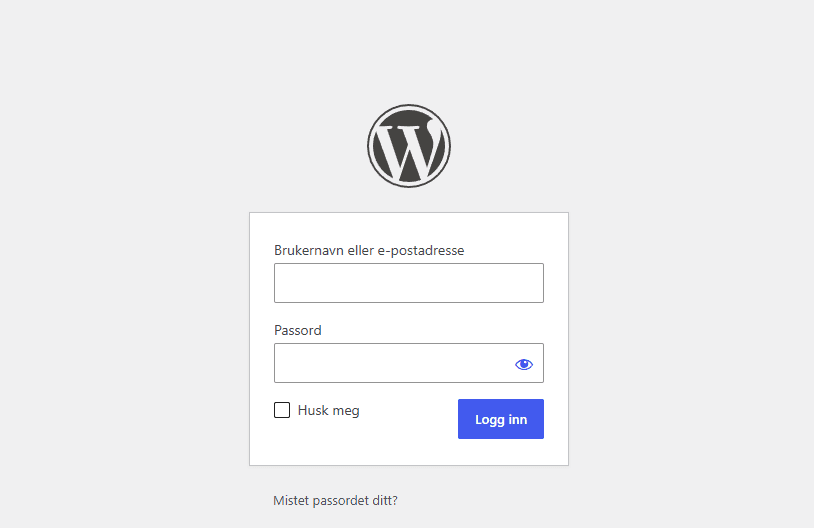
2. Skriv inn brukernavn og passord
På innloggingssiden skriver du inn brukernavn eller e-postadresse, og deretter passordet ditt.
Trykk på Logg inn.
Hvis opplysningene er riktige, kommer du inn i kontrollpanelet til WordPress.
3. Finn kontrollpanelet
Når du er logget inn, kommer du vanligvis til WordPress-kontrollpanelet. Herfra kan du blant annet redigere sider, publisere innlegg, laste opp bilder og administrere innhold.
Hva du får tilgang til, avhenger av hvilken brukerrolle du har.
En administrator har normalt full tilgang til nettsiden. En redaktør har ofte tilgang til å opprette og redigere innhold, men ikke nødvendigvis til tekniske innstillinger, utvidelser eller tema.
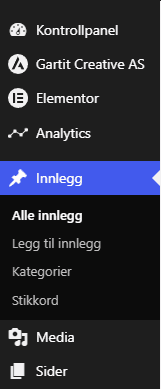
4. Glemt passord?
Hvis du har glemt passordet ditt, kan du trykke på Mistet passordet ditt? på innloggingssiden.
Da får du mulighet til å skrive inn e-postadressen din. WordPress sender deg en lenke hvor du kan lage et nytt passord.
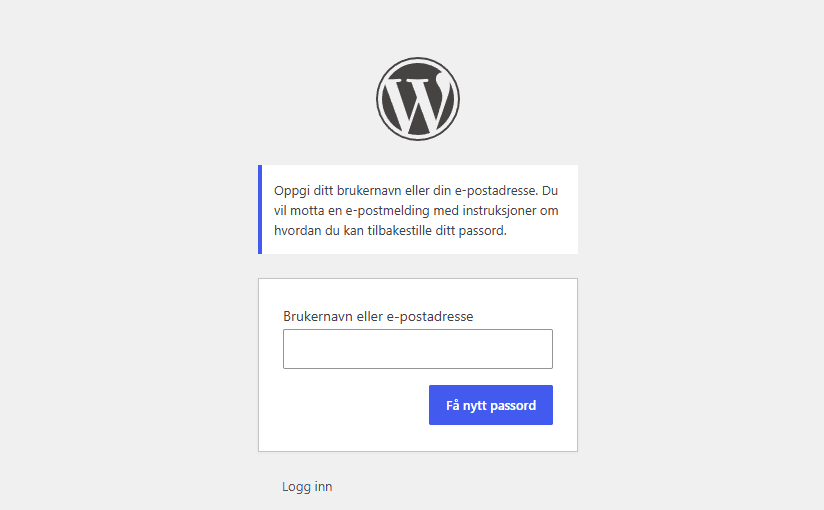
5. Får du ikke logget inn?
Hvis du ikke får logget inn, kan det skyldes flere ting:
- Feil brukernavn eller passord
- Feil innloggingsadresse
- Brukeren din er slettet eller deaktivert
- Nettsiden har ekstra sikkerhetstiltak
- Det er en midlertidig teknisk feil
Prøv først å tilbakestille passordet. Hvis det ikke fungerer, bør du ta kontakt med oss, hvis du er kunde av Gartit Creative AS, hvis du ikke er det, må du kontakte den som drifter nettsiden din.
Trenger du hjelp?
Har du en nettside driftet av Gartit Creative og trenger hjelp til innlogging, passord eller brukerrettigheter?
Ta kontakt, så hjelper vi deg videre.