
Skal du legge ut en nyhet, artikkel eller bloggpost på nettsiden din? Da bruker du vanligvis innlegg i WordPress.
I denne guiden viser vi deg hvordan du kan publisere innlegg i WordPress steg for steg. Du lærer hvordan du lager et nytt innlegg, legger inn tekst og bilder, velger kategori, setter fremhevet bilde og publiserer innlegget.
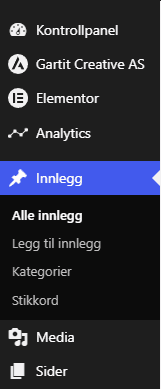
Kort forklart: Slik publiserer du innlegg i WordPress
For å publisere innlegg i WordPress går du til Innlegg → Legg til nytt, skriver inn tittel og tekst, velger kategori, legger til fremhevet bilde og trykker Publiser.
Før du publiserer bør du alltid forhåndsvise innlegget og kontrollere at tekst, bilder og lenker ser riktig ut.
Hva er forskjellen på innlegg og sider?
Innlegg brukes ofte til innhold som publiseres fortløpende. Det kan være nyheter, artikler, blogginnlegg, pressemeldinger, arrangementer eller andre oppdateringer.
Sider brukes vanligvis til fast innhold, som for eksempel Om oss, Kontakt, Tjenester og Personvernerklæring.
Er du usikker, kan du tenke slik:
- Bruk innlegg til nyheter og oppdateringer.
- Bruk sider til fast innhold som sjelden endres.
1. Gå til Innlegg i WordPress
Logg inn på WordPress.
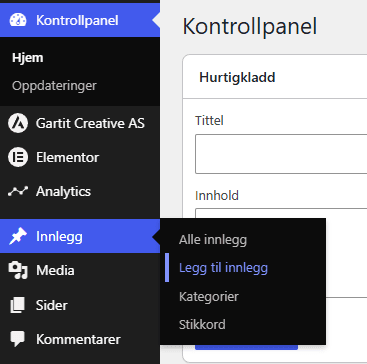
I menyen til venstre velger du:
Innlegg → Legg til nytt
Da åpnes redigeringsvinduet hvor du kan lage et nytt innlegg.
2. Skriv inn en tydelig tittel
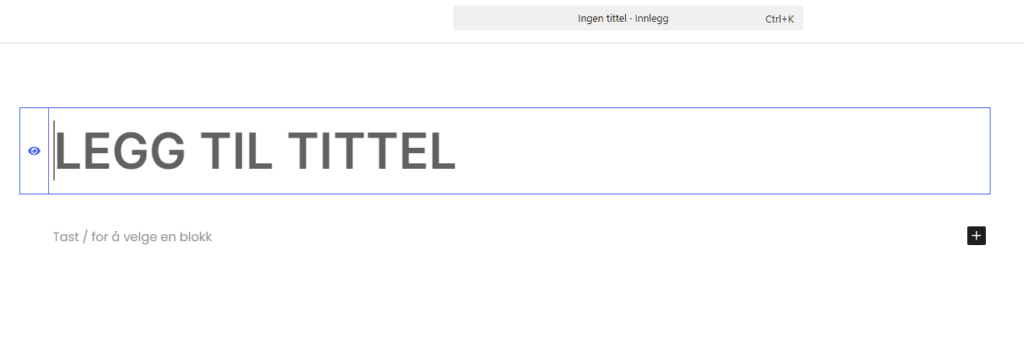
Øverst skriver du inn tittelen på innlegget.
Tittelen bør være kort, tydelig og beskrivende. Den bør fortelle leseren hva innlegget handler om.
Eksempler på gode titler:
- Slik forbereder du nettsiden før ferien
- Nye åpningstider fra 1. juni
- Vi lanserer ny tjeneste for våre kunder
- Velkommen til vårt nye kurs
En god tittel gjør det enklere for både lesere, søkemotorer og AI-søk å forstå innholdet.
3. Legg inn tekst i innlegget
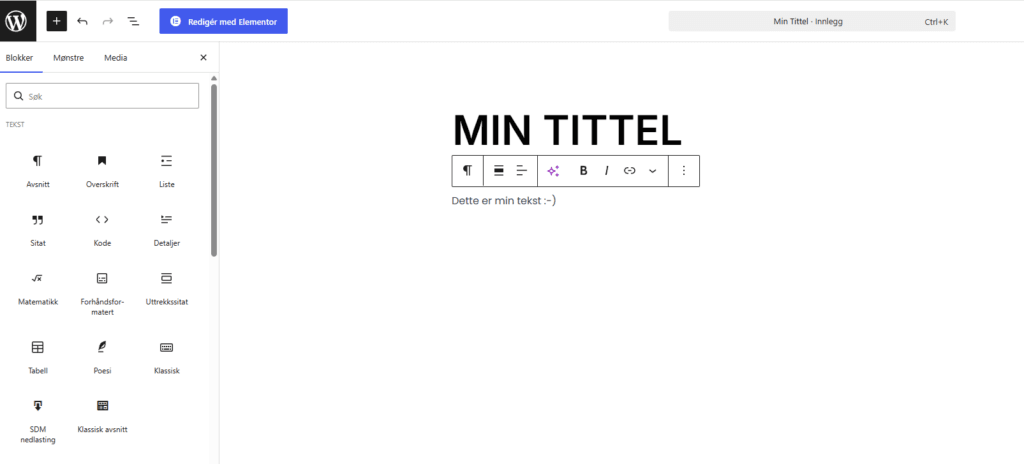
Under tittelen skriver du selve innholdet.
Bruk gjerne korte avsnitt og tydelige mellomtitler. Det gjør innlegget lettere å lese, særlig på mobil.
Et godt innlegg bør gjerne ha:
- En kort innledning
- Tydelige mellomtitler
- Korte avsnitt
- Relevante lenker
- Bilder der det passer
- En tydelig avslutning
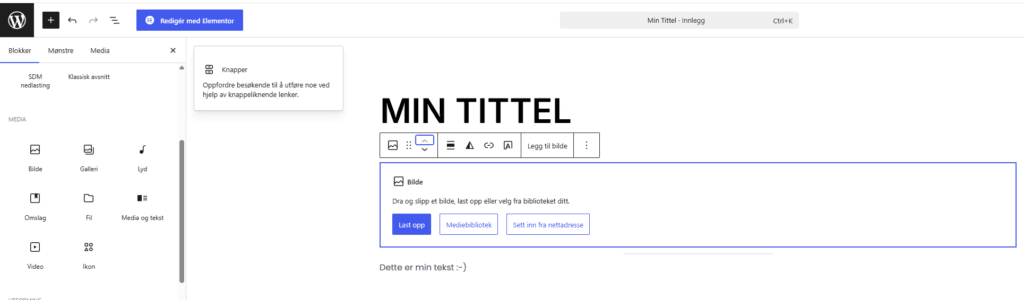
4. Legg til bilder i innlegget
Du kan legge til bilder ved å trykke på + og velge Bilde.
Deretter kan du laste opp et nytt bilde eller velge et bilde fra mediebiblioteket.
Bruk bilder som passer til innholdet. Unngå veldig store bildefiler, fordi de kan gjøre nettsiden tregere.
5. Velg kategori for innlegget
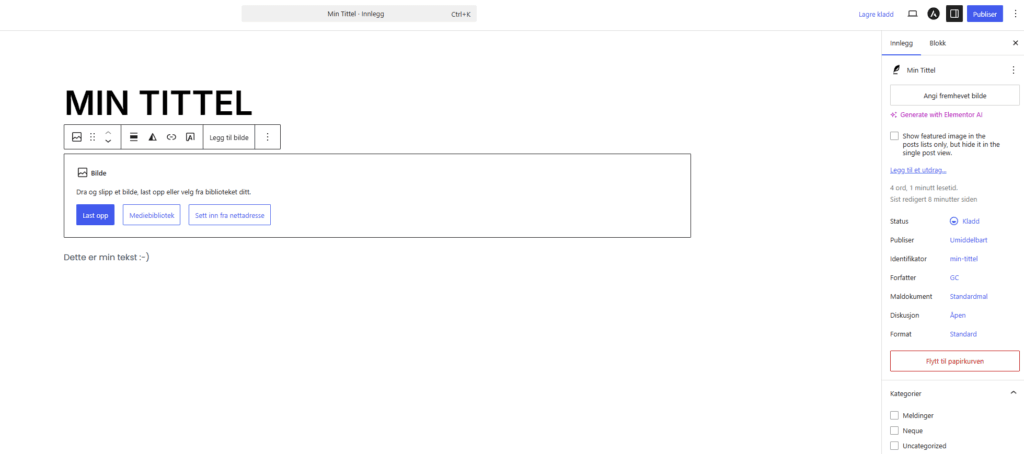
På høyre side finner du innstillingene for innlegget. Her kan du velge kategori.
Kategorier hjelper deg å organisere innholdet på nettsiden.
Eksempler på kategorier:
- Nyheter
- Aktuelt
- Blogg
Velg den kategorien som passer best for innlegget.
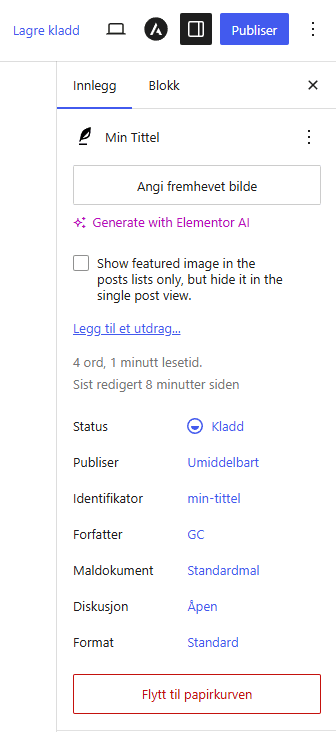
6. Velg fremhevet bilde for innlegget
Fremhevet bilde er hovedbildet til innlegget. Det vises ofte i bloggoversikter, nyhetsarkiv, søkeresultater på nettsiden og ved deling i sosiale medier.
Trykk på Fremhevet bilde i høyremenyen og velg et passende bilde.
Velg et bilde som:
- Forklarer temaet i innlegget
- Ser ryddig ut i liggende format
- Har god kvalitet
- Ikke inneholder sensitiv informasjon
- Ikke har for mye liten tekst
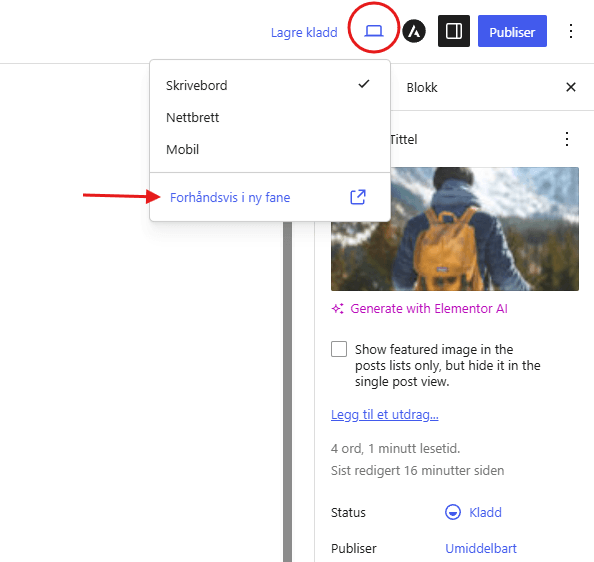
7. Forhåndsvis innlegget før publisering
Før du publiserer, bør du forhåndsvise innlegget.
Sjekk spesielt:
- At tittelen er riktig
- At teksten er lett å lese
- At bilder vises riktig
- At lenker fungerer
- At kategori er valgt
- At fremhevet bilde er lagt inn
- At innlegget ser bra ut på mobil
8. Publiser innlegget
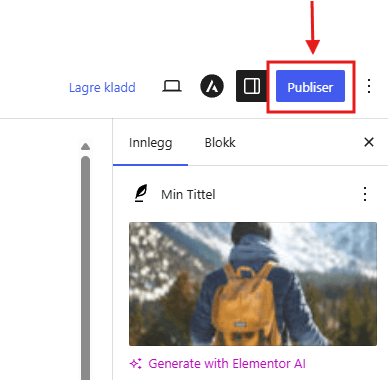
Når alt er klart, trykker du på Publiser.
WordPress kan be deg bekrefte publiseringen. Når du bekrefter, blir innlegget synlig på nettsiden.
Viktig å huske når du skal publisere innlegg i WordPress
Ikke publiser innlegget før du har sjekket tekst, bilder, kategori og lenker.
Det er også lurt å bruke et tydelig fremhevet bilde og en tittel som faktisk beskriver innholdet. Det gjør innlegget mer nyttig for lesere og lettere å forstå for søkemotorer.
Vanlige spørsmål om å publisere innlegg i WordPress
Hva brukes innlegg til i WordPress?
Innlegg brukes vanligvis til nyheter, artikler, blogginnlegg og annet innhold som publiseres fortløpende.
Må jeg velge kategori?
Ja, det er lurt å velge kategori. Det gjør innholdet mer ryddig og enklere å finne på nettsiden.
Hva er fremhevet bilde?
Fremhevet bilde er hovedbildet til innlegget. Det vises ofte i oversikter, arkiver og ved deling i sosiale medier.
Kan jeg endre innlegget etter publisering?
Ja. Du kan åpne innlegget senere, gjøre endringer og trykke Oppdater.
Trenger du hjelp?
Trenger du hjelp med å publisere innlegg i WordPress, skrive innhold eller holde nettsiden oppdatert? Gartit Creative kan hjelpe deg med innhold, publisering og drift av WordPress-nettsider.