
Hvis nettsiden din er bygget med Elementor, redigerer du ofte innholdet direkte i Elementor-redigereren.
Elementor lar deg endre tekst, bilder, knapper, lenker og seksjoner visuelt. Det betyr at du kan gjøre mange vanlige endringer uten å skrive kode.
I denne guiden viser vi deg hvordan du kan redigere side i Elementor på en trygg og enkel måte.
Kort forklart: Slik redigerer du side i Elementor
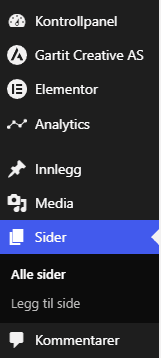
For å redigere side i Elementor går du til Sider → Alle sider, finner siden du vil endre, trykker Rediger med Elementor, gjør endringene dine og trykker Oppdater.
Før du lagrer større endringer, bør du alltid forhåndsvise siden og sjekke hvordan den ser ut på mobil.
Når skal du bruke Elementor?
Du skal bruke Elementor hvis siden er bygget med Elementor.
Dette ser du ofte ved at det finnes en knapp som heter Rediger med Elementor når du åpner siden i WordPress.
Hvis du bare trykker vanlig Rediger, kan det hende du ikke får opp riktig redigeringsverktøy for siden. Da kan det se ut som siden er tom, rotete eller vanskelig å redigere.

1. Logg inn i WordPress
Start med å logge inn på WordPress-nettsiden din.
Når du er inne i kontrollpanelet, kan du finne siden du ønsker å redigere.
2. Gå til alle sider
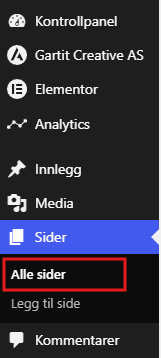
I menyen til venstre velger du:
Sider → Alle sider
Her får du en oversikt over sidene som finnes på nettsiden.
3. Finn siden du vil redigere i Elementor
Finn siden du ønsker å endre.
Du kan bla i listen eller bruke søkefeltet hvis nettsiden har mange sider.
Når du holder musepekeren over sidetittelen, får du opp flere valg.
Trykk på:
Rediger med Elementor

4. Forstå Elementor-redigereren
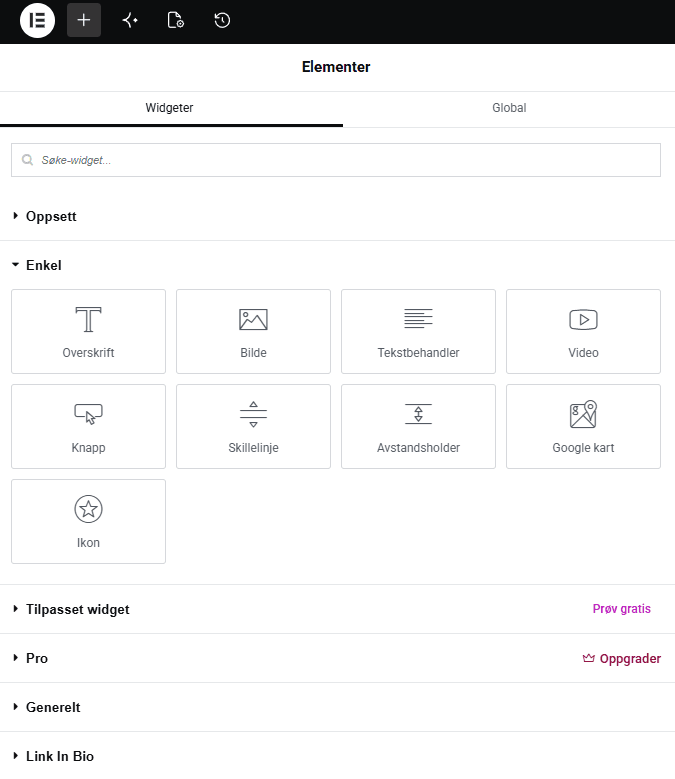
Når siden åpnes i Elementor, ser du vanligvis selve nettsiden i midten eller på høyre side, og et redigeringspanel på venstre side.
Du redigerer innhold ved å klikke på elementene på siden.
Vanlige elementer kan være:
- Overskrifter
- Tekstfelt
- Bilder
- Knapper
- Ikoner
- Kolonner
- Seksjoner
- Beholdere
I Elementor kalles mange av disse elementene for widgets.
5. Hvordan redigere tekst i Elementor
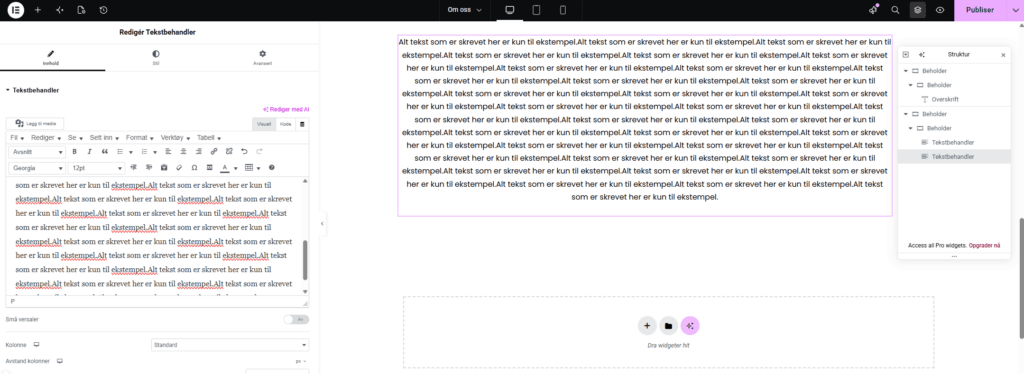
For å redigere tekst i Elementor klikker du på tekstfeltet du ønsker å endre.
Når du klikker på teksten, åpnes innstillingene i venstre panel. Her kan du skrive inn ny tekst, rette skrivefeil eller fjerne innhold som ikke lenger er riktig.
Etter at du har endret teksten, bør du kontrollere at avsnittene fortsatt ser ryddige ut.
Tips når du redigerer tekst
Bruk korte avsnitt og tydelige mellomtitler.
Unngå å lime inn tekst direkte fra Word eller andre programmer uten å sjekke formateringen etterpå. Noen ganger kan skjult formatering bli med og påvirke utseendet på siden.
6. Hvordan redigere overskrift i Elementor
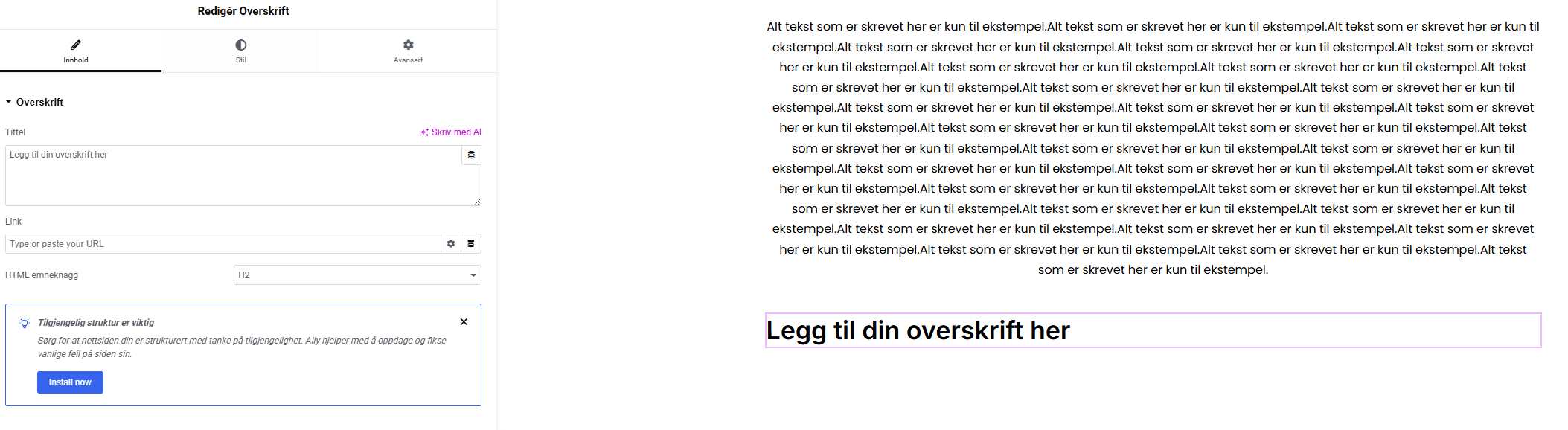
Klikk på overskriften du vil endre.
I venstre panel kan du skrive inn ny overskriftstekst.
Vær forsiktig med å endre overskriftstype hvis du ikke vet hva du gjør. Overskrifter brukes ikke bare for utseende, men også for struktur, lesbarhet og søkemotoroptimalisering.
Som hovedregel bør en side bare ha én hovedoverskrift. Underoverskrifter brukes for å dele inn innholdet.
7. Hvordan bytte bilde i Elementor
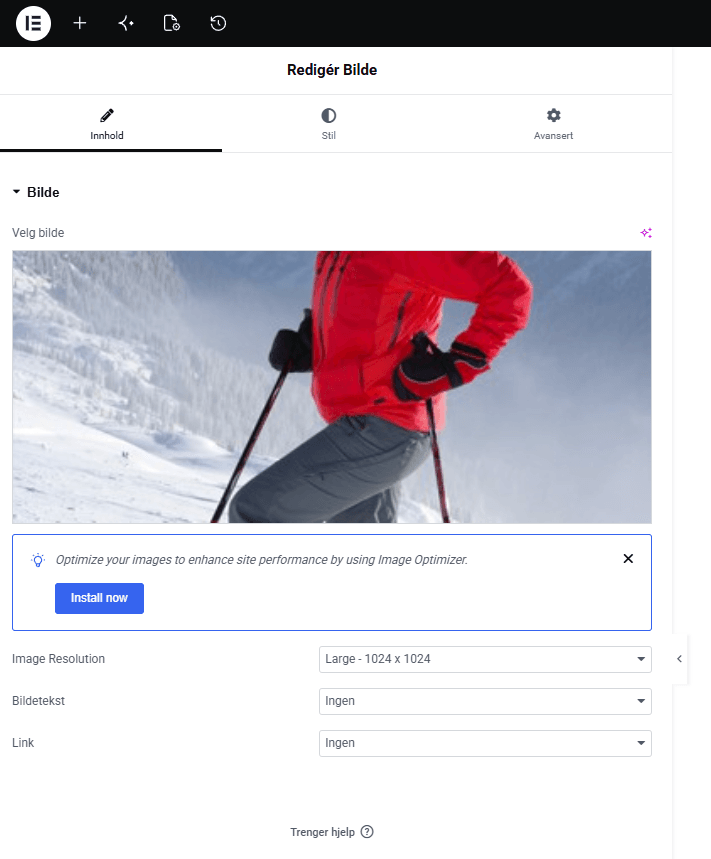
For å bytte bilde i Elementor klikker du på bildet du ønsker å endre.
I venstre panel får du opp bildeinnstillingene. Trykk på bildet eller bildefeltet, og velg et nytt bilde fra mediebiblioteket eller last opp et nytt bilde.
Når du har valgt riktig bilde, setter du det inn på siden.
Viktig når du bytter bilder
Bruk bilder i god kvalitet, men ikke last opp unødvendig store bildefiler. Store bilder kan gjøre nettsiden tregere.
Gi gjerne bildet et beskrivende filnavn før du laster det opp.
Eksempel på godt filnavn:
ansatt-holder-presentasjon.jpg
Eksempel på dårlig filnavn:
IMG_4829.jpg
8. Hvordan redigere knapp i Elementor
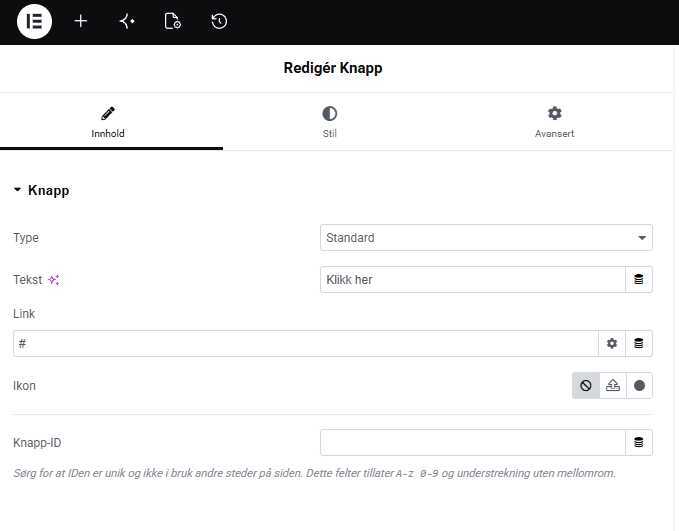
Klikk på knappen du vil endre.
I venstre panel kan du vanligvis endre knappetekst og lenke.
Eksempler på knappetekst:
- Kontakt oss
- Les mer
- Bestill time
- Last ned dokument
- Meld deg på
Sjekk alltid at knappen peker til riktig side.
9. Hvordan endre lenke i Elementor
Mange elementer i Elementor kan ha lenker. Det gjelder blant annet knapper, bilder, ikoner og overskrifter.
Klikk på elementet og se etter feltet som heter Lenke eller Link.
Lim inn riktig adresse.
Hvis lenken går til en side på din egen nettside, bør du helst bruke en intern lenke. Hvis lenken går til en ekstern nettside, bør du vurdere om den skal åpnes i ny fane.

10. Hvordan redigere seksjoner og beholdere i Elementor
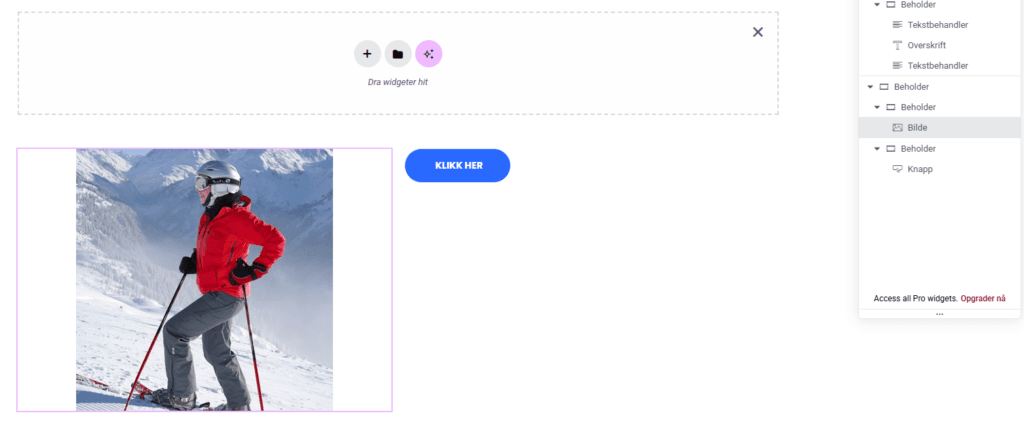
En Elementor-side består ofte av seksjoner, beholdere eller kolonner.
Disse styrer hvordan innholdet er plassert på siden.
Vær forsiktig når du redigerer seksjoner og beholdere. Små endringer i struktur, avstand eller bredde kan påvirke hele utseendet på siden, spesielt på mobil.
Hvis du bare skal endre tekst, bilde eller lenke, bør du unngå å flytte, slette eller endre hele seksjoner.
11. Sjekk mobilvisning i Elementor
En side kan se bra ut på PC, men likevel få feil på mobil.
Derfor bør du sjekke mobilvisning før du lagrer større endringer.
Sjekk spesielt:
- At teksten ikke blir for stor eller for liten
- At knapper er enkle å trykke på
- At bilder ikke kuttes feil
- At avstandene ser ryddige ut
- At innholdet kommer i riktig rekkefølge
- At kontaktinformasjon og knapper er synlige
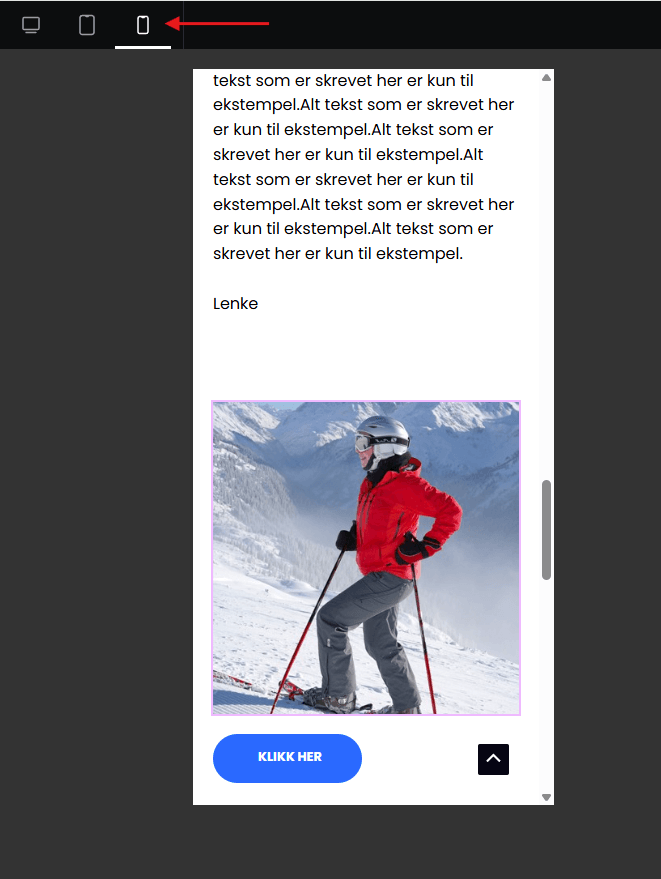
12. Forhåndsvis siden før du publiserer
Før du lagrer endringene, bør du forhåndsvise siden.
Se gjennom hele siden og kontroller at alt ser riktig ut.
Sjekk gjerne:
- Tekst
- Bilder
- Knapper
- Lenker
- Mobilvisning
- Kontaktinformasjon
- Åpningstider
- Priser
- Skjemaer eller andre viktige funksjoner
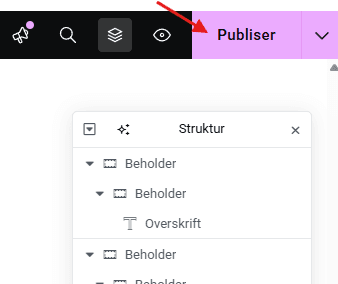
13. Trykk Publiser
Når du er fornøyd med endringene, trykker du på Publiser
Da blir endringene lagret og synlige for besøkende på nettsiden.
Hva bør du være forsiktig med når du redigerer side i Elementor?
Elementor gir stor frihet, men det betyr også at det er mulig å endre mer enn du hadde tenkt.
Vær ekstra forsiktig med:
- Å slette hele seksjoner
- Å flytte innhold uten å sjekke mobilvisning
- Å endre marger og avstander
- Å endre globale farger og fonter
- Å lime inn tekst med uønsket formatering
- Å bytte bilder uten å sjekke beskjæring
- Å endre knapper uten å teste lenken
- Å redigere maler, toppfelt eller bunnfelt uten å vite hva de brukes til
Hvis du er usikker, bør du gjøre små endringer av gangen og forhåndsvise før du trykker Oppdater.
Vanlige spørsmål om å redigere side i Elementor
Hvorfor finner jeg ikke Rediger med Elementor?
Det kan være flere grunner til at du ikke ser valget. Siden kan være laget uten Elementor, du kan mangle tilgang, eller Elementor kan være deaktivert på nettsiden.
Kan jeg ødelegge designet når jeg redigerer i Elementor?
Ja, det kan skje hvis du sletter seksjoner, flytter elementer eller endrer layout. Hvis du bare endrer tekst, bilder og lenker forsiktig, er risikoen mindre.
Må jeg trykke Oppdater hver gang?
Ja. Endringene blir ikke synlige for besøkende før du trykker Oppdater.
Bør jeg sjekke mobilvisning?
Ja. Mange besøker nettsider fra mobil, og små endringer kan påvirke hvordan siden ser ut på mindre skjermer.
Hva gjør jeg hvis siden ser feil ut etterpå?
Ikke gjør mange nye endringer i panikk. Gå rolig tilbake, se om du kan angre siste endring, eller kontakt den som drifter nettsiden.
Trenger du hjelp?
Er du usikker på hvordan du skal redigere side i Elementor, eller vil du unngå å ødelegge designet på nettsiden?
Gartit Creative kan hjelpe deg med trygge endringer, oppdateringer og vedlikehold av WordPress-nettsider.