
Menyen på nettsiden hjelper besøkende med å finne frem til de viktigste sidene.
I denne guiden viser vi deg hvordan du kan endre meny i WordPress. Du lærer hvordan du legger til sider i menyen, fjerner menypunkter, endrer rekkefølge og lager undermenyer.

Kort forklart: Slik endrer du meny i WordPress
For å endre meny i WordPress går du vanligvis til Utseende → Menyer. Der kan du legge til sider, fjerne lenker, endre rekkefølge og lagre menyen.
På noen nyere nettsider må menyen endres via Utseende → Redigerer eller gjennom temaets egne innstillinger. Hvordan dette ser ut, avhenger av hvordan nettsiden er bygget.
Hva er en meny i WordPress?
En meny er listen med lenker som ofte vises øverst på nettsiden. Den kan også vises i bunnfeltet, på mobil eller andre steder på nettsiden.
Vanlige menypunkter kan være:
- Forside
- Om oss
- Tjenester
- Priser
- Blogg
- Kontakt
- Bestill time
- Dokumenter
Noen nettsider har bare én meny. Andre kan ha flere, for eksempel hovedmeny, toppmeny, bunnmeny og mobilmeny.
Når bør du endre menyen?
Du bør endre menyen når du vil gjøre det enklere for besøkende å finne riktig innhold.
Eksempler:
- Du har laget en ny side som skal vises i menyen
- Du vil fjerne en side som ikke lenger er relevant
- Du vil endre rekkefølgen på menypunktene
- Du vil lage en undermeny
- Du vil endre teksten som vises i menyen
- Du vil legge til en ekstern lenke
- Du vil rydde opp i en meny som har blitt for lang
En god meny bør være enkel, ryddig og lett å forstå.
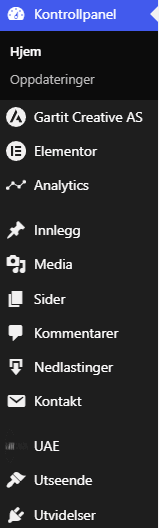
1. Logg inn i WordPress
Start med å logge inn på WordPress-nettsiden din.
Når du er inne i kontrollpanelet, kan du finne menyinnstillingene.
2. Gå til Utseende og Menyer
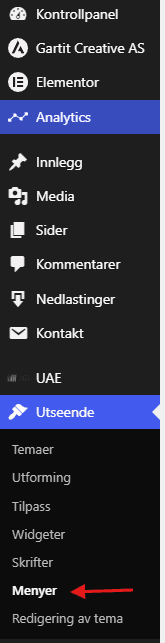
I mange WordPress-nettsider finner du menyen her:
Utseende → Menyer
Her kan du redigere menyene som brukes på nettsiden.
3. Velg riktig meny
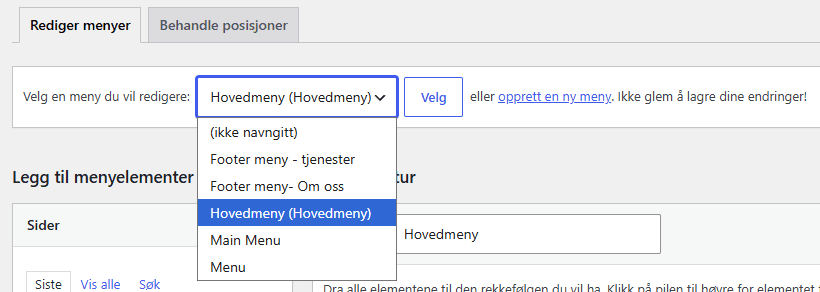
Hvis nettsiden har flere menyer, må du først velge hvilken meny du vil redigere.
Det kan for eksempel være:
- Hovedmeny
- Toppmeny
- Bunnmeny
- Mobilmeny
- Footer menu
- Main menu
Velg riktig meny fra nedtrekkslisten og trykk eventuelt på Velg.
4. Legg til en side i menyen
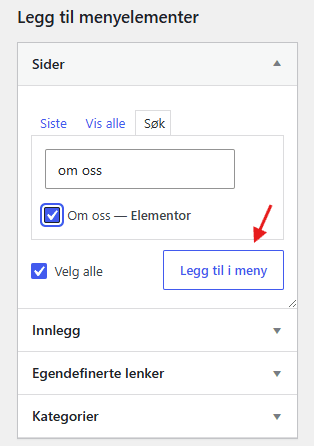
På venstre side ser du ofte en liste over sider som kan legges til i menyen.
Kryss av for siden du vil legge til, og trykk på Legg til i meny.
Siden dukker da opp i menystrukturen på høyre side.
5. Endre rekkefølge på menypunkter
Du kan endre rekkefølgen på menypunktene ved å dra dem opp eller ned.
Legg de viktigste sidene først.
En enkel hovedmeny kan for eksempel ha denne rekkefølgen:
- Forside
- Tjenester
- Om oss
- Blogg
- Kontakt
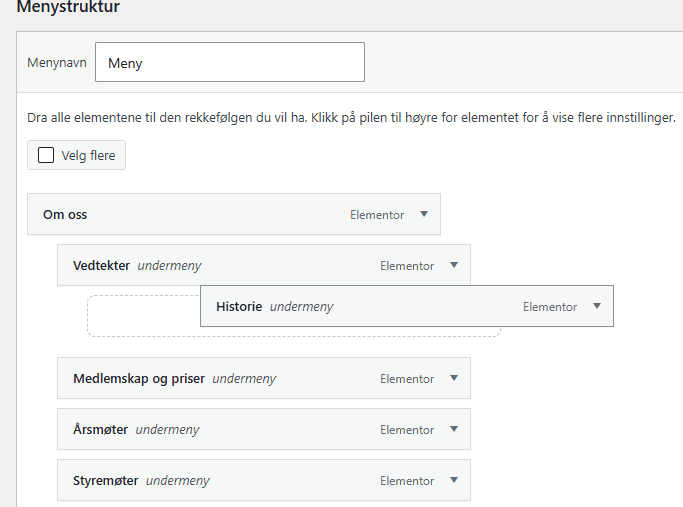
6. Lag en undermeny
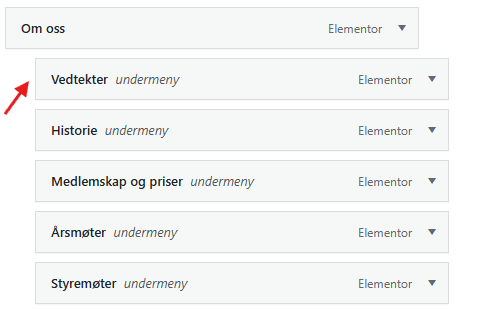
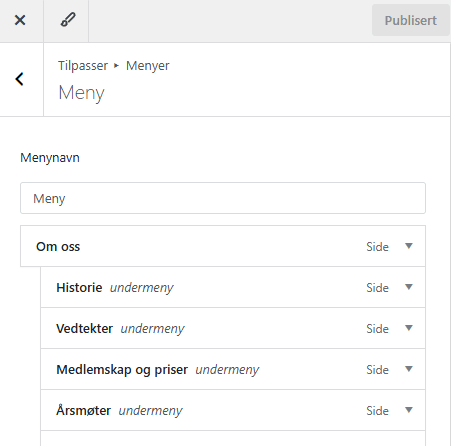
Du kan lage en undermeny ved å dra et menypunkt litt inn mot høyre under et annet menypunkt.
Eksempel:
- Tjenester
- Nettside
- Nettbutikk
- SEO
- Drift og vedlikehold
Dette gjør at punktene vises som en dropdown eller undermeny på nettsiden.
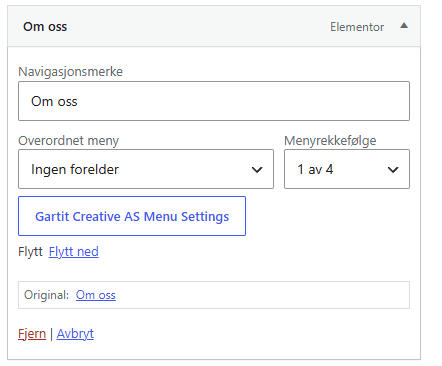
7. Endre tekst på et menypunkt
Du kan endre teksten som vises i menyen uten å endre selve sidetittelen.
Klikk på pilen ved menypunktet du vil endre.
Endre feltet som heter Navigasjonsetikett eller tilsvarende.
Eksempel:
Sidetittel:
Våre digitale tjenester
Menypunkt:
Tjenester
Dette kan gjøre menyen kortere og mer ryddig.
8. Fjern et menypunkt
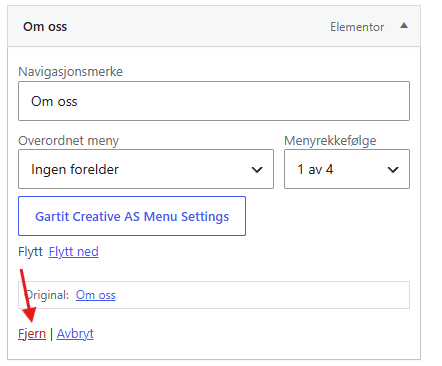
For å fjerne et menypunkt klikker du på pilen ved menypunktet.
Trykk deretter på Fjern.
Dette fjerner bare lenken fra menyen. Det sletter normalt ikke selve siden fra WordPress.
9. Legg til en ekstern lenke i menyen
Noen ganger vil du lenke til en ekstern nettside, et bookingsystem, en nettbutikk, en kundeportal eller en annen tjeneste.
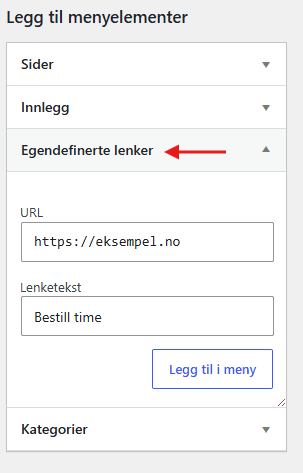
Da kan du bruke Egendefinerte lenker.
Skriv inn URL-adressen og teksten som skal vises i menyen.
Eksempel:
URL:https://eksempel.no
Lenketekst:
Bestill time
Trykk deretter på Legg til i meny.
10. Velg hvor menyen skal vises
Noen temaer lar deg velge hvor menyen skal vises.
Dette kan for eksempel være:
- Primærmeny
- Hovedmeny
- Toppmeny
- Bunnmeny
- Mobilmeny
Pass på at menyen er huket av for riktig plassering.
Hvis du endrer feil menyplassering, kan menyen vises et annet sted enn du forventer.
11. Lagre menyen
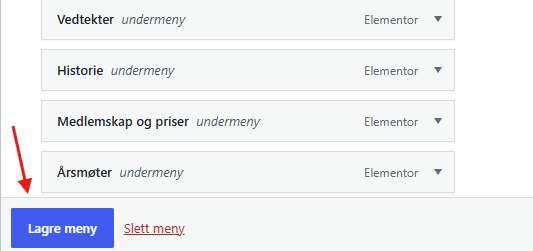
Når du er ferdig, trykker du på Lagre meny.
Dette er viktig. Endringene blir ikke synlige på nettsiden før menyen er lagret.
12. Sjekk menyen på nettsiden
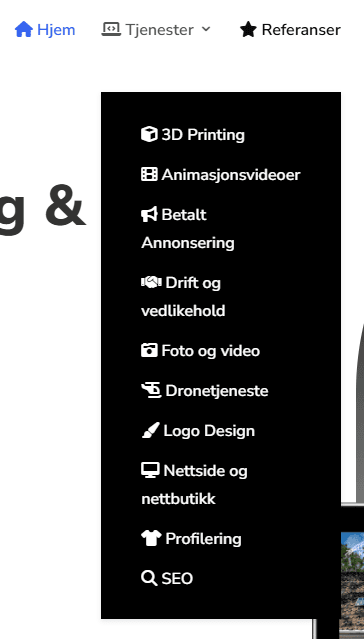
Etter at du har lagret menyen, bør du åpne nettsiden som vanlig besøkende.
Sjekk at:
- Menyen vises riktig
- Rekkefølgen er riktig
- Undermenyer fungerer
- Lenker går til riktig side
- Menyen ser bra ut på mobil
- Det ikke er for mange menypunkter
Hvis du ikke finner Utseende → Menyer
På noen WordPress-nettsider ser du ikke valget Utseende → Menyer.
Det kan skyldes at nettsiden bruker et nyere blokktema, en sidebygger eller egne temainnstillinger.
Da kan menyen i stedet ligge under:
- Utseende → Redigerer
- Utseende → Tilpass
- Temaets egne innstillinger
- Elementor Header/Footer
- Divi Theme Builder
- Astra-innstillinger
Hvis du er usikker, bør du ikke gjøre store endringer før du vet hvor menyen faktisk styres fra.
Hvordan endre meny i blokktema
På noen nyere WordPress-nettsider styres menyen via nettstedsredigering.
Da kan du ofte gå til:
Utseende → Redigerer
Deretter finner du navigasjon, toppfelt eller header.
Menyen kan ligge som en navigasjonsblokk. Her kan du legge til, fjerne eller flytte menypunkter.

Viktig å huske når du skal endre meny i WordPress
Menyen er en viktig del av nettsiden. Hvis menyen blir rotete, kan det bli vanskeligere for besøkende å finne frem.
Tenk derfor gjennom hva som faktisk bør ligge i menyen.
En god meny bør være:
- Kort
- Tydelig
- Logisk
- Mobilvennlig
- Oppdatert
- Enkel å forstå
Ikke legg inn for mange menypunkter bare fordi du kan. De viktigste sidene bør være lettest å finne.
Vanlige feil når man endrer meny i WordPress
Menyen blir for lang
Hvis menyen har for mange punkter, kan den bli rotete, spesielt på mobil.
Siden er publisert, men vises ikke i menyen
En ny side blir ikke alltid automatisk lagt til i menyen. Du må ofte legge den til manuelt.
Feil meny blir redigert
Noen nettsider har flere menyer. Pass på at du redigerer riktig meny.
Endringene ble ikke lagret
Husk å trykke Lagre meny eller Oppdater etter endringer.
Undermenyen vises ikke riktig
Hvis undermenyen ikke vises riktig, kan det skyldes tema, mobilmeny, cache eller at menypunktet ikke ligger riktig plassert.
Vanlige spørsmål om å endre meny i WordPress
Hvordan legger jeg til en ny side i menyen?
Gå til Utseende → Menyer, velg riktig meny, kryss av siden du vil legge til og trykk Legg til i meny. Husk å lagre menyen etterpå.
Sletter jeg siden hvis jeg fjerner den fra menyen?
Nei, normalt fjerner du bare lenken fra menyen. Selve siden ligger fortsatt i WordPress.
Hvorfor ser jeg ikke Utseende → Menyer?
Det kan skyldes at nettsiden bruker et blokktema, sidebygger eller egne temainnstillinger. Da kan menyen ligge et annet sted.
Kan jeg lage undermeny i WordPress?
Ja. Du kan vanligvis dra et menypunkt litt inn mot høyre under et annet menypunkt for å lage en undermeny.
Bør alle sider ligge i menyen?
Nei. Menyen bør bare inneholde de viktigste sidene. For mange menypunkter kan gjøre nettsiden vanskeligere å bruke.
Må jeg sjekke menyen på mobil?
Ja. Menyer kan se annerledes ut på mobil, og derfor bør du alltid teste etter endringer.
Trenger du hjelp?
Er du usikker på hvordan du skal endre meny i WordPress, eller vil du unngå å ødelegge strukturen på nettsiden?
Gartit Creative kan hjelpe deg med trygge endringer, menystruktur, mobilmeny og vedlikehold av WordPress-nettsider.