
Har du behov for å endre tekst, bilder, priser, åpningstider eller kontaktinformasjon på en eksisterende side? Da kan du redigere siden direkte i WordPress.
I denne guiden viser vi deg hvordan du kan redigere side i WordPress på en trygg måte.
Kort forklart: Slik redigerer du side i WordPress
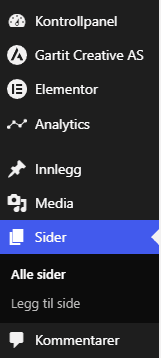
For å redigere side i WordPress går du til Sider → Alle sider, finner siden du vil endre, trykker Rediger, gjør endringene og trykker Oppdater.
Forhåndsvis gjerne siden før du lagrer større endringer.
1. Gå til alle sider
Logg inn på WordPress.
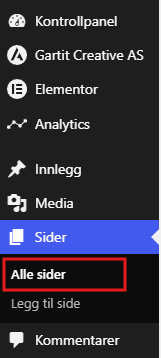
Velg:
Sider → Alle sider
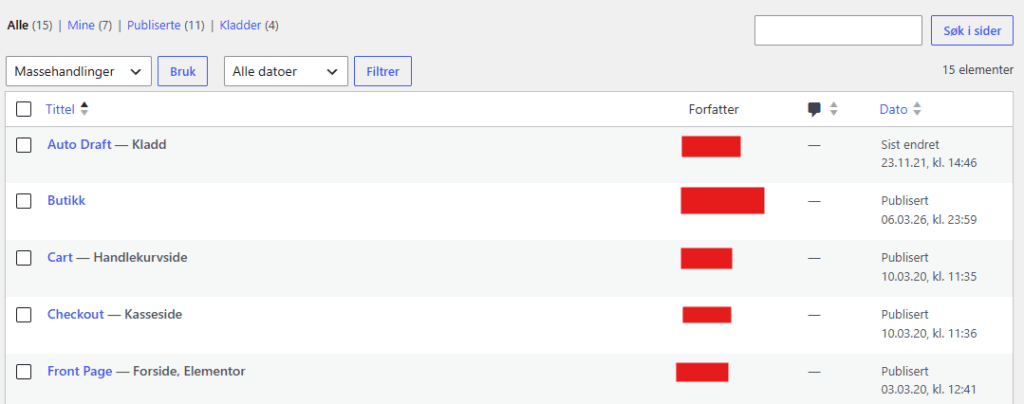
Her får du en oversikt over sidene som finnes på nettsiden.
2. Finn siden du vil redigere
Finn siden du ønsker å endre. Du kan bla i listen eller bruke søkefeltet hvis nettsiden har mange sider.
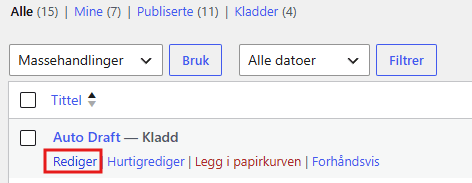
Når du holder musepekeren over sidetittelen, får du opp flere valg.
Trykk på Rediger.
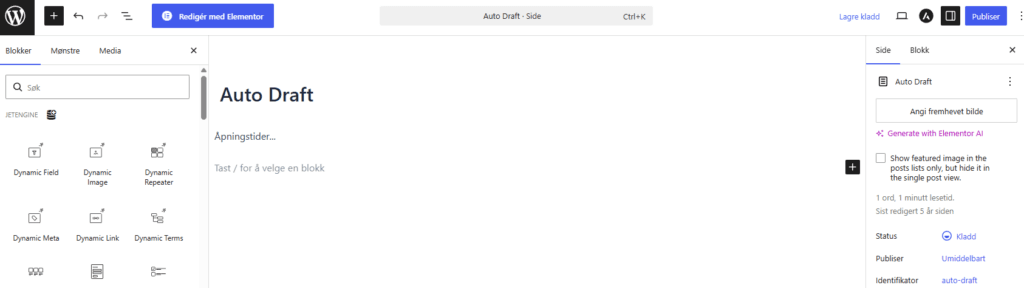
3. Rediger tekst på siden
Klikk i tekstområdet du vil endre.
Du kan rette skrivefeil, legge til ny tekst, fjerne utdatert informasjon eller oppdatere innhold.
Vær forsiktig med å slette store deler av siden uten å være sikker på at innholdet ikke lenger trengs.
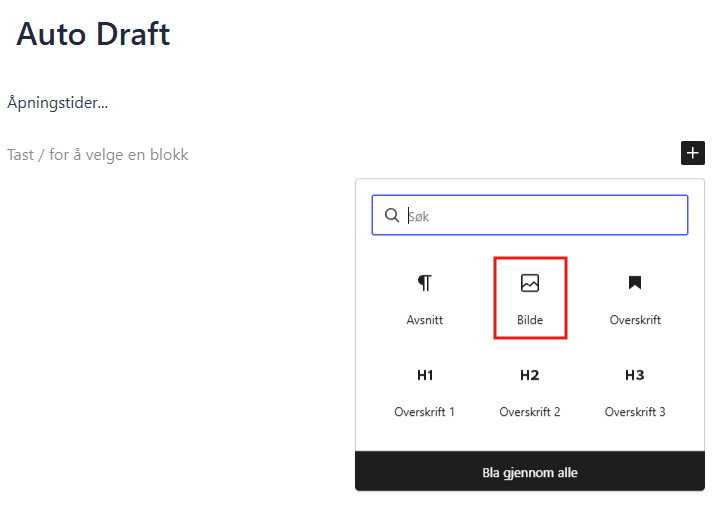
4. Rediger bilder på siden
Klikk på bildet du vil endre.
Du kan bytte bilde, fjerne bilde eller legge til et nytt bilde fra mediebiblioteket.
Før du laster opp nye bilder, bør du sjekke at filnavnet er ryddig og at bildet ikke er unødvendig stort.
Eksempel på godt filnavn:
ansatt-presenterer-tjeneste.jpg
Eksempel på dårlig filnavn:
IMG_3948.jpg
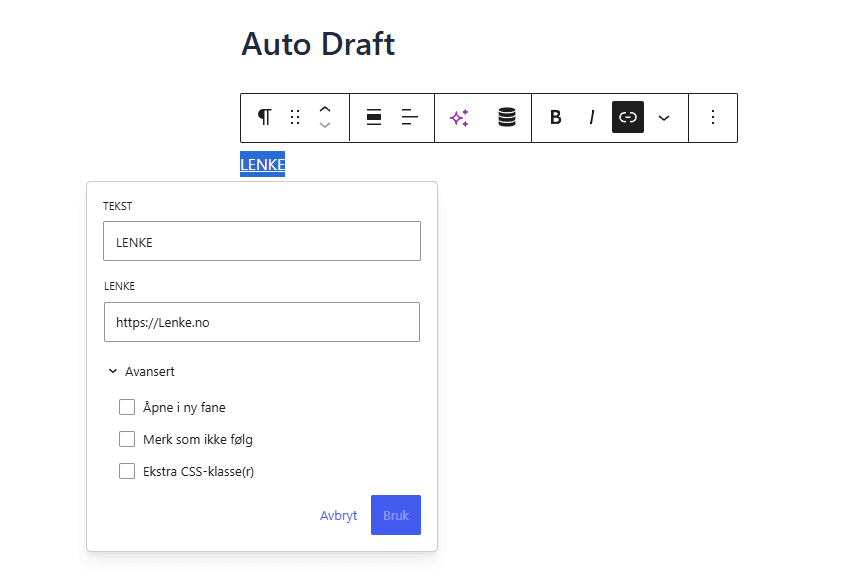
5. Rediger lenker og knapper
Hvis siden har lenker eller knapper, bør du kontrollere at de peker til riktig sted.
Klikk på lenken eller knappen og sjekk URL-adressen.
Eksempler på ting du bør kontrollere:
- Går knappen til riktig kontaktside?
- Fungerer lenken til PDF-en?
- Åpner ekstern lenke riktig?
- Er lenketeksten tydelig?
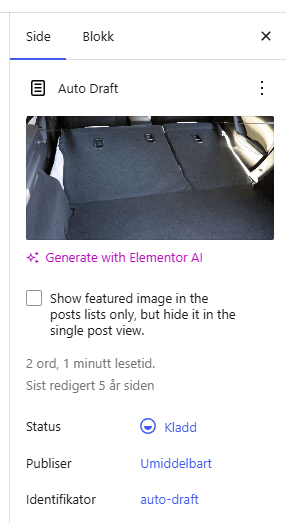
6. Bytt fremhevet bilde hvis siden bruker det
Noen sider har et fremhevet bilde. Dette kan vises i oversikter, søkeresultater eller ved deling.
Hvis du bytter innhold eller tema på siden, bør du vurdere om fremhevet bilde fortsatt passer.
Velg et bilde som:
- Passer til sidens tema
- Har god kvalitet
- Er ryddig også i liten størrelse
- Ikke inneholder sensitiv informasjon
- Har naturlig plass rundt hovedmotivet, slik at bildet tåler beskjæring
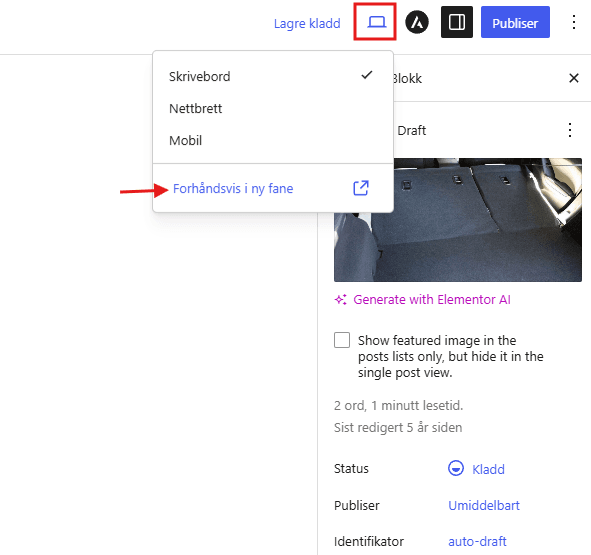
7. Forhåndsvis endringene
Før du lagrer, bør du forhåndsvise siden.
Sjekk spesielt:
- At teksten er riktig
- At bilder vises pent
- At lenker fungerer
- At siden ser bra ut på mobil
- At layouten ikke er ødelagt
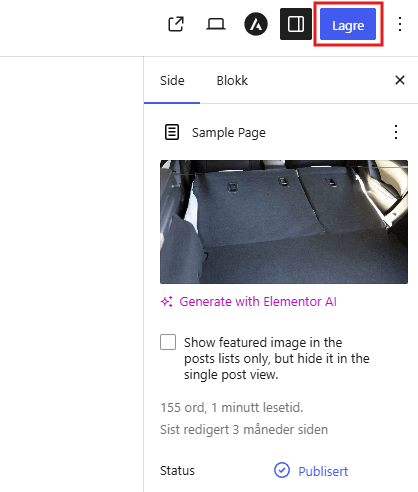
8. Trykk Lagre
Når du er fornøyd, trykker du på Lagre.
Da lagres endringene og blir synlige for besøkende på nettsiden.
Viktig å huske når du skal redigere side i WordPress
Hvis nettsiden er bygget med Elementor, Divi eller en annen sidebygger, kan redigeringen se annerledes ut. Da bør du bruke riktig redigeringsverktøy for siden.
Hvis du ser en knapp som heter Rediger med Elementor, bør du normalt bruke Elementor-guiden i stedet.
Vanlige spørsmål om å redigere side i WordPress
Kan jeg angre endringer i WordPress?
WordPress har ofte revisjoner, men det er ikke alltid enkelt å gjenopprette alt. Vær derfor forsiktig og gjør små endringer av gangen.
Hvorfor ser siden annerledes ut enn redigeringsvinduet?
Det kan skyldes tema, maler, sidebygger eller spesialtilpasninger på nettsiden.
Hva gjør jeg hvis jeg ikke finner siden?
Bruk søkefeltet under Sider → Alle sider. Hvis du fortsatt ikke finner siden, kan den være laget som innlegg, mal eller med en sidebygger.
Må jeg trykke Lagre?
Ja. Endringene blir ikke synlige for besøkende før du trykker Lagre.
Trenger du hjelp?
Er du usikker på hvordan du skal redigere side i WordPress, eller vil du unngå å ødelegge designet? Gartit Creative kan hjelpe deg med trygge endringer og vedlikehold av nettsiden.