Simple Download Monitor i WordPress brukes til å legge ut filer som besøkende kan laste ned fra nettsiden din.
Dette kan for eksempel være PDF-er, skjemaer, prislister, brosjyrer, rapporter eller andre dokumenter.
I denne guiden viser vi deg hvordan du legger til en ny nedlastbar fil, publiserer den og viser den på en side eller i et innlegg.
Kort forklart: Slik bruker du Simple Download Monitor i WordPress
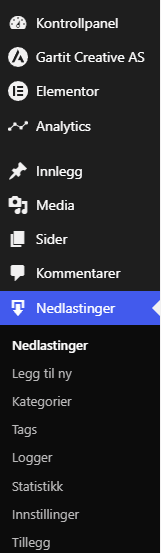
For å bruke Simple Download Monitor i WordPress går du til Downloads, legger til en ny nedlasting, laster opp filen, publiserer nedlastingen og kopierer shortcoden inn på siden der filen skal vises.
Etterpå bør du alltid teste at riktig fil lastes ned.
Hva er Simple Download Monitor?
Simple Download Monitor er en WordPress-utvidelse for nedlastbare filer.
Den kan brukes til blant annet:
- PDF-er
- Skjemaer
- Prislister
- Brosjyrer
- Rapporter
- Møtedokumenter
- Vedtekter
- Produktark
- Andre dokumenter som skal kunne lastes ned
Utvidelsen gjør det enklere å holde orden på filer og vise nedlastingsknapper på nettsiden.
Når bør du bruke Simple Download Monitor?
Du bør bruke Simple Download Monitor når du vil legge ut filer på en ryddig måte, spesielt hvis du har flere dokumenter som skal kunne lastes ned.
Eksempler:
- En forening som legger ut årsmøterapporter
- En bedrift som legger ut prislister
- En klinikk som legger ut skjemaer
- En organisasjon som legger ut vedtekter
- En nettside som tilbyr brosjyrer eller veiledere
Hvis du bare skal legge ut én enkel PDF, kan du også laste opp filen direkte i mediebiblioteket. Men hvis du vil ha bedre oversikt og en mer ryddig nedlastingsløsning, er Simple Download Monitor ofte mer praktisk.
1. Logg inn i WordPress
Start med å logge inn på WordPress-nettsiden din.
Når du er inne i kontrollpanelet, kan du finne Simple Download Monitor, står som «Nedlastninger» i menyen.
2. Gå til Nedlastninger
I menyen til venstre finner du vanligvis et valg som heter Nedlastninger.
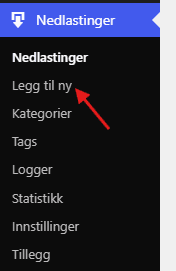
Trykk på:
Nedlastninger → Legg til ny
eller tilsvarende valg for å legge til en ny nedlasting.
På noen nettsider kan navnene være på engelsk, selv om resten av WordPress er på norsk.
3. Skriv inn tittel på nedlastingen
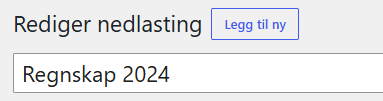
Gi nedlastingen en tydelig tittel.
Eksempler:
- Prisliste 2026
- Årsmelding
- Påmeldingsskjema
- Produktbrosjyre
- Vedtekter
- Informasjonsskriv
- Kursprogram
Tittelen bør gjøre det enkelt å forstå hva filen inneholder.
4. Last opp filen
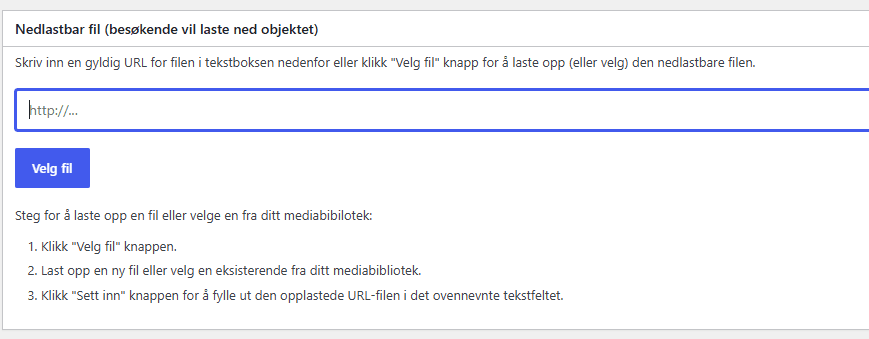
Finn feltet hvor du kan laste opp eller velge fil. Det ligger som regel en del nede på siden.
Last opp filen fra datamaskinen, eller velg en fil som allerede ligger i mediebiblioteket.
Vanlige filtyper kan være:
- Word-dokument
- Excel-fil
- Bilde
- ZIP-fil
- Andre dokumentfiler
5. Bruk et tydelig filnavn
Før du laster opp filen, bør du gi den et ryddig og forståelig filnavn.
Et godt filnavn gjør det enklere å finne igjen dokumentet senere.
Eksempel på godt filnavn:
prisliste-2026.pdf
Eksempel på dårlig filnavn:
dokument-final-ny-versjon2.pdf
Bruk gjerne små bokstaver, bindestrek mellom ord og et navn som beskriver innholdet.
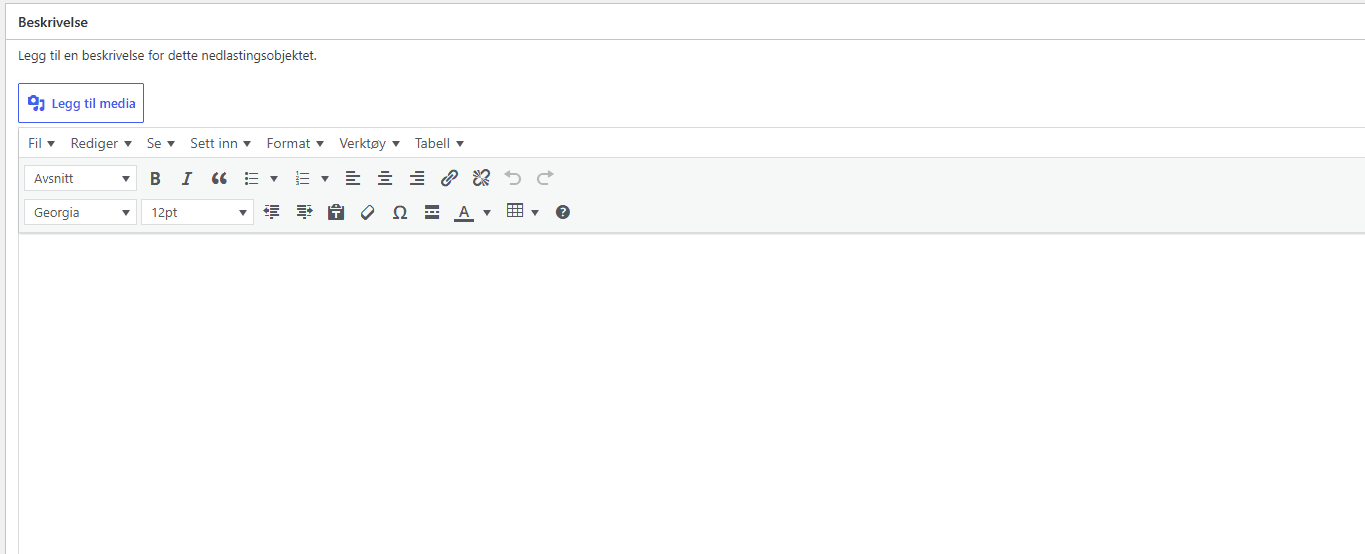
6. Legg til beskrivelse hvis det er nyttig
Noen nedlastinger trenger en kort forklaring.
Eksempel:
“Last ned oppdatert prisliste for våre tjenester gjeldende fra 1. januar 2026.”
Beskrivelsen bør være kort og praktisk. Den skal hjelpe brukeren å forstå hva filen er før de laster den ned.
7. Velg kategori ved behov
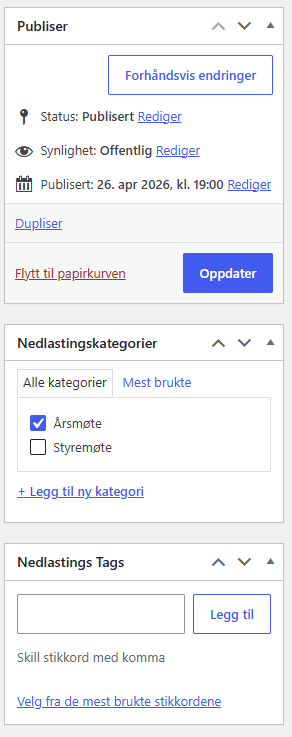
Hvis du har mange nedlastbare filer, kan det være lurt å bruke kategorier.
Eksempler på kategorier:
- Skjemaer
- Brosjyrer
- Rapporter
- Prislister
- Dokumenter
- Årsmøter
- Kursmateriell
Kategorier gjør det enklere å holde orden på filene.
8. Legg til tagger hvis nettsiden bruker det
Noen nettsider bruker tagger for å organisere nedlastinger enda mer detaljert.
Dette er ikke alltid nødvendig, men kan være nyttig hvis du har mange filer.
Eksempler på tagger:
- 2026
- Pris
- Skjema
- Rapport
- Medlem
- Kunde
Hvis nettsiden din ikke bruker tagger aktivt, kan du hoppe over dette.
9. Publiser nedlastingen
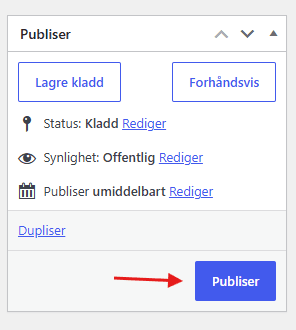
Når tittel, fil og eventuelle innstillinger er klare, trykker du på Publiser.
Da blir nedlastingen opprettet i WordPress.
Selv om nedlastingen er publisert, betyr det ikke nødvendigvis at den vises automatisk på en side. For å vise den på nettsiden må du vanligvis bruke en shortcode.
10. Kopier shortcode
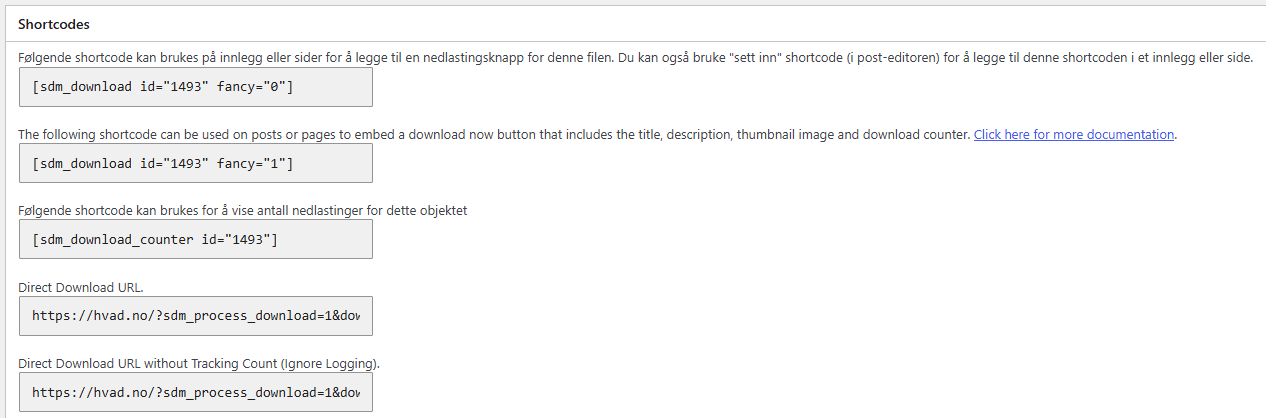
Etter at nedlastingen er publisert, får den en shortcode.
En shortcode er en kort kode som brukes for å vise nedlastingen på en side eller i et innlegg.
En shortcode kan for eksempel se slik ut:
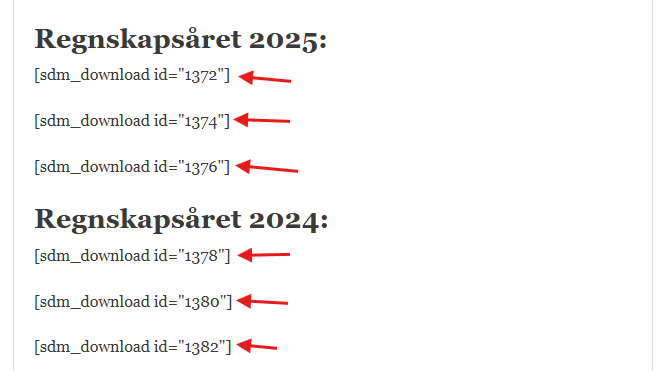
[sdm_download id="1234" fancy="1"]
Tallet i koden vil være forskjellig fra fil til fil.
Kopier shortcoden til nedlastingen du vil vise.
11. Lim inn shortcoden på ønsket side
Gå til siden eller innlegget hvor nedlastingen skal vises.
Lim inn shortcoden der du ønsker at nedlastingsknappen eller nedlastingsboksen skal vises.
Trykk deretter Oppdater eller Publiser.
12. Test nedlastingen
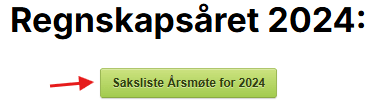
Etter at siden er oppdatert, bør du åpne siden som vanlig besøkende.
Trykk på nedlastingsknappen og sjekk at alt fungerer.
Kontroller spesielt:
- At knappen eller lenken vises riktig
- At riktig fil lastes ned
- At filen åpner som forventet
- At filnavnet er forståelig
- At siden ser bra ut på mobil
- At du ikke har publisert feil versjon av dokumentet
13. Oppdater en eksisterende nedlasting
Hvis du senere skal bytte ut filen, går du tilbake til Nedlastninger og finner den aktuelle nedlastingen.
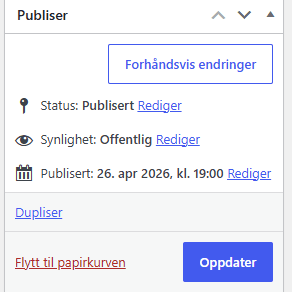
Åpne nedlastingen, bytt filen og trykk Oppdater.
Hvis shortcoden er den samme, trenger du vanligvis ikke å lime inn en ny shortcode på siden.
14. Fjern gamle eller utdaterte filer
Gamle dokumenter kan skape forvirring hvis de fortsatt ligger tilgjengelig på nettsiden.
Gå derfor jevnlig gjennom nedlastbare filer og fjern eller oppdater dokumenter som ikke lenger gjelder.
Dette er spesielt viktig for:
- Prislister
- Påmeldingsskjemaer
- Årsmøtedokumenter
- Vedtekter
- Rutiner
- Brosjyrer
- Dokumenter med dato eller frist
Viktig å huske når du bruker Simple Download Monitor i WordPress
Bruk tydelige titler, ryddige filnavn og riktige kategorier.
Ikke last opp dokumenter som inneholder personopplysninger, interne opplysninger eller sensitiv informasjon uten at du er sikker på at de skal være offentlig tilgjengelige.
Test alltid nedlastingen etter at du har lagt den ut.
Vanlige spørsmål om Simple Download Monitor i WordPress
Hva brukes Simple Download Monitor til?
Simple Download Monitor brukes til å legge ut og administrere nedlastbare filer på en WordPress-nettside.
Kan jeg bruke Simple Download Monitor til PDF-er?
Ja. PDF-er er en vanlig filtype å bruke med Simple Download Monitor.
Hva er en shortcode?
En shortcode er en kort kode du limer inn på en side eller i et innlegg for å vise en bestemt funksjon, for eksempel en nedlastingsknapp.
Må jeg teste nedlastingen etterpå?
Ja. Du bør alltid teste at riktig fil lastes ned, og at knappen eller lenken vises riktig på siden.
Kan jeg se hvor mange som har lastet ned en fil?
Simple Download Monitor har funksjoner for å følge med på nedlastinger. Hva som vises, kan avhenge av oppsett og innstillinger på nettsiden.
Kan jeg bytte fil senere?
Ja. Du kan åpne nedlastingen i WordPress, bytte filen og trykke Oppdater.
Bør gamle dokumenter slettes?
Ja, hvis de ikke lenger gjelder. Gamle dokumenter kan skape forvirring for besøkende.
Trenger du hjelp?
Trenger du hjelp med Simple Download Monitor i WordPress, opplasting av PDF-er eller strukturering av nedlastbare dokumenter?
Gartit Creative kan hjelpe deg med oppsett, publisering og vedlikehold av WordPress-nettsider.